

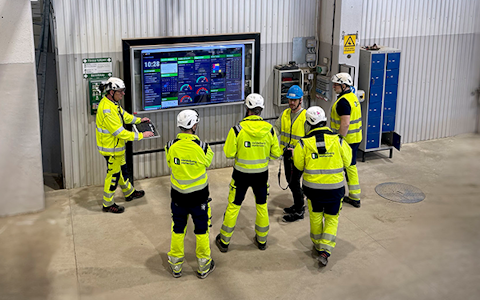
Digitala pulstavlor som hjälper dig att fånga avvikelser och fatta rätt beslut.

Fånga era avvikelser och förvandla dem till förbättringar.
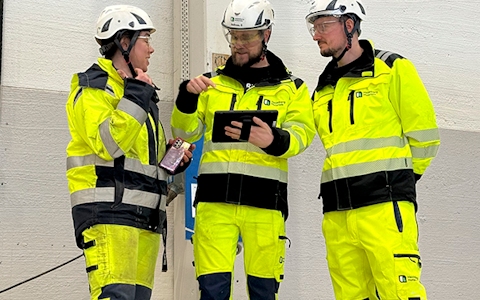
Digitala förbättringstavlor och andra verktyg för ständiga förbättringar
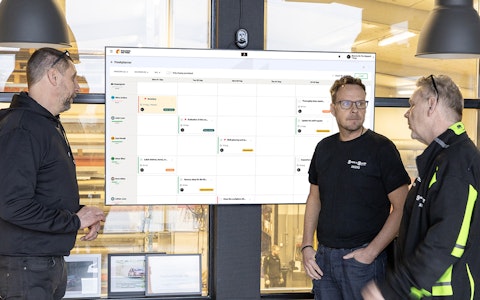
Få full koll på allt som ska göras med hela teamets uppgifter i en tydlig veckovy.
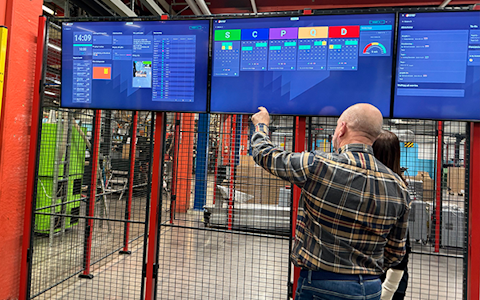
Förbättra viktiga nyckeltal inom just era fokusområden med vår SQCDP-tavla.

Använd PDCA-cykeln som ett verktyg för att förbättra både kvalitet och processer.
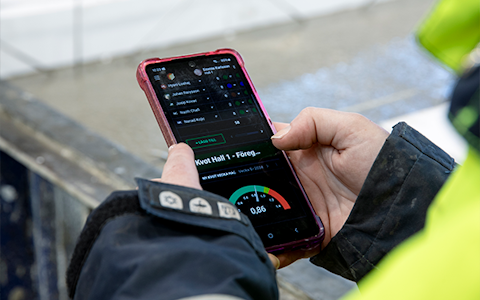
Digitala verktyg för 5S-arbete, återkommande audits och en välorganiserad arbetsplats.
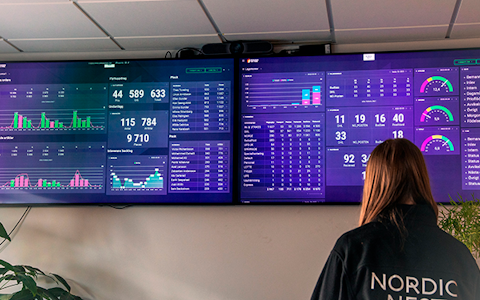
Visualisera nyckeltal och kommunicera effektivt i hela organisationen!

Enkel hantering av projekt och aktiviteter i Boards on Fire.
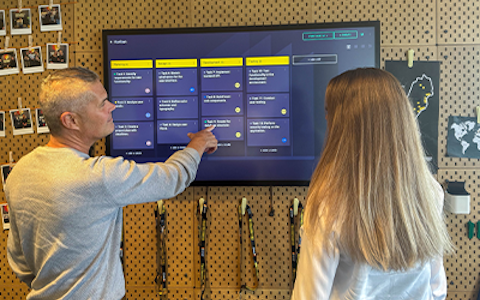
Kanban är en kraftfull metod för att visualisera, hantera och optimera arbetsflöden.

Digitala tavlor för taktat flöde med taktklocka och stopptid.
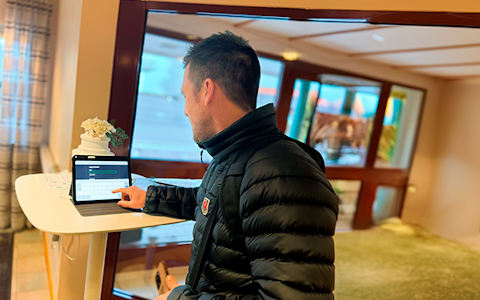
Digital besöksregistrering ger full koll på alla planerade och genomförda besök till verksamheten.
Komponenten Att Göra-Lista låter er skapa uppgifter som kan fördelas på personer i er organisation. Till skillnad från förbättringar, avvikelser och entiteter kräver denna komponent knappt någon uppsättning, men uppgifterna kan inte sedan skickas vidare till andra organisationer.
Komponenten består av en lista med alla uppgifter, denna lista kan även filtreras genom att klicka på de olika stadierna en uppgift kan befinna sig i.
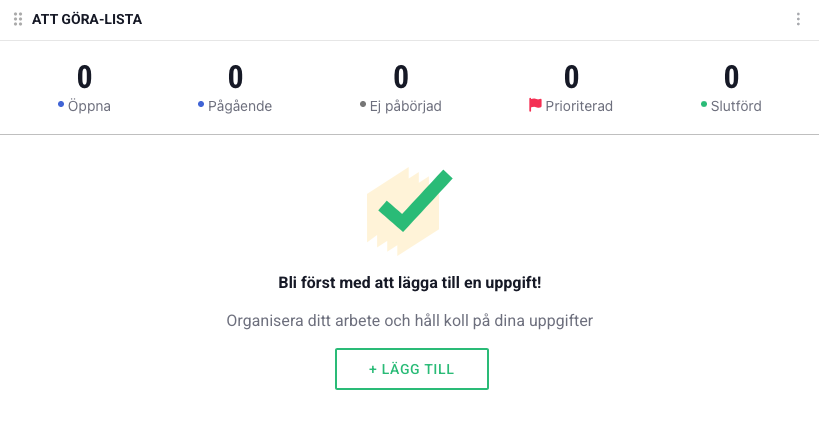
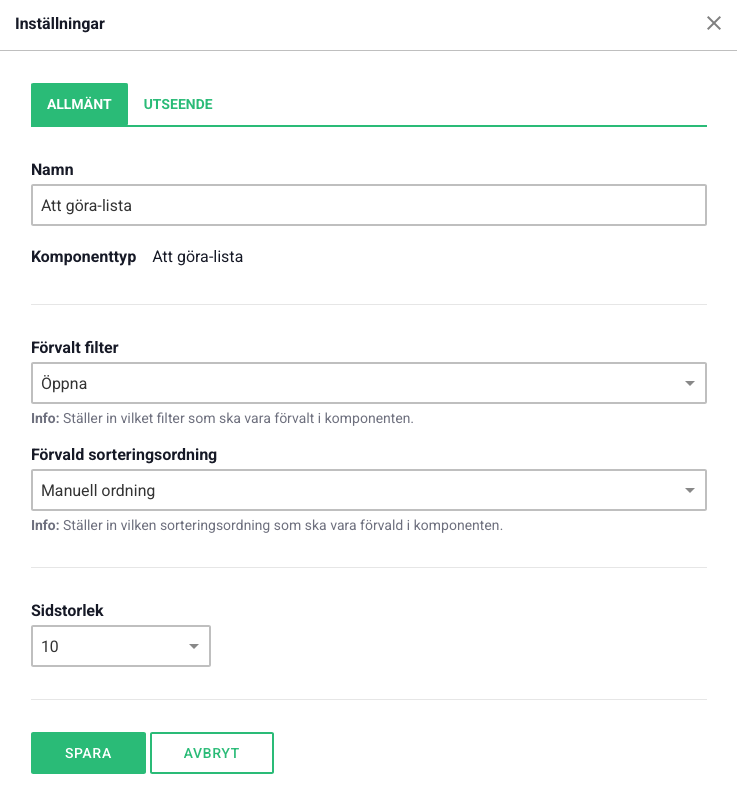
Under fliken "allmänt" kan du byta namn på komponenten, ändra vilket filter som ska vara förvalt samt justera filtreringen i listan. Du kan även ändra hur många objekt som maximalt syns i listan.
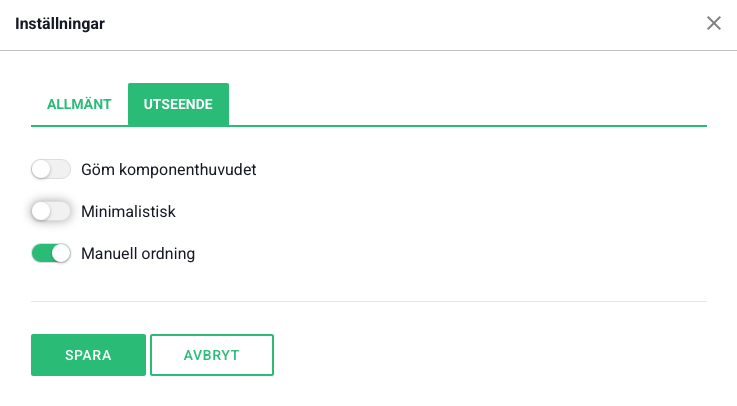
Under fliken "utseende" kan du förutom att gömma komponenthuvudet även ge listan en minimalistisk vy eller tillåta/förbjuda manuell ordning av listan.
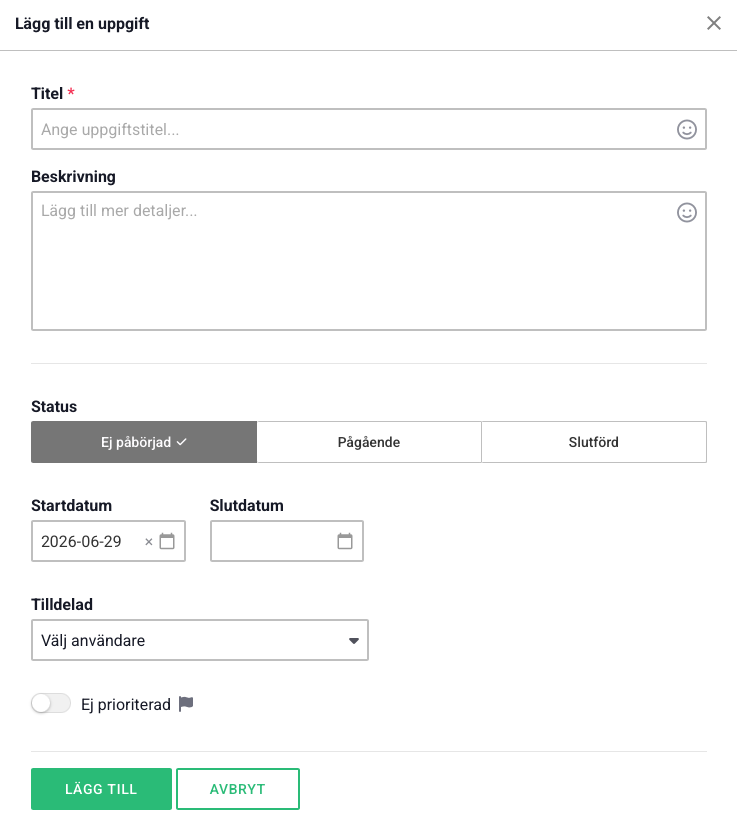
När du lägger till en uppgift i listan får du först ge den en titel och en beskrivning. Därefter väljer du i vilket stadie uppgiften befinner sig samt det datumintervall som gäller för den. Du kan också tilldela en användare ansvar för uppgiften, samt markera den som prioriterad.
När uppgifter lagts till i listan ser den ut såhär:
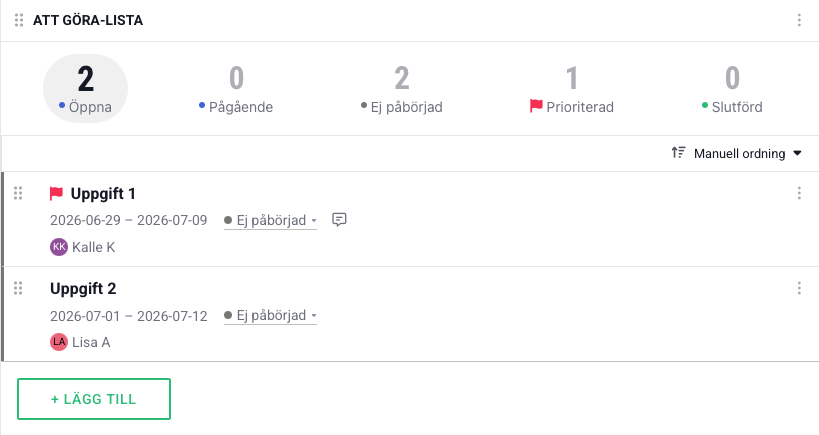
För att justera ordningen kan du flytta uppgifterna genom att klicka och dra på uppgiftens vänstra sida.
Gratis webbdemo